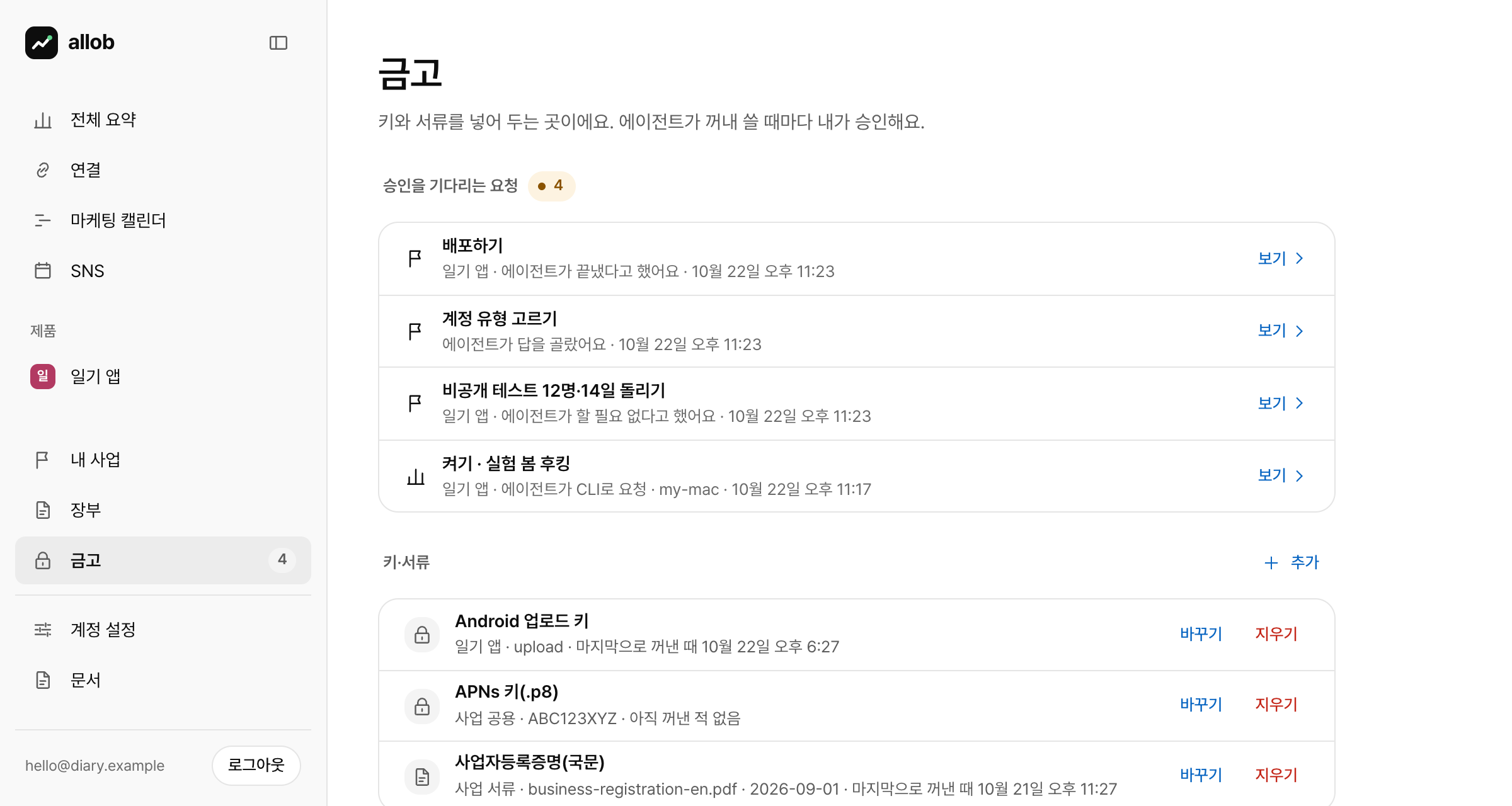
금고 — 키·서류를 넣어 두고 꺼낼 때 승인하기
Android 업로드 키, APNs 키, FCM 서비스 계정, 사업 서류처럼 내 컴퓨터로 꺼내 써야 하는 것은 웹 메뉴 금고에 넣어 둬요. 에이전트가 꺼내 쓸 때마다 브라우저나 폰으로 승인 요청이 오고, 내가 승인해야만 꺼내져요. 꺼낸 파일은 명령이 끝나면 바로 지워져요.
금고 화면엔 위에서부터 승인을 기다리는 요청(있을 때만), 키·서류, 승인 방법(패스키·PIN·복구 코드·폰 알림), 에이전트가 하기 전에 나한테 물을 일이 있어요. allob 이 내 대신 쓰는 외부 서비스 연결은 메뉴 연결에 따로 있어요. 제품에만 쓰는 키(예: "Android 업로드 키")는 제품의 연결 탭에서, 사업 서류는 내 사업의 등록 서류에서도 바로 넣어요.
에이전트에게 맡기기
코딩 에이전트에게 붙여 넣기
이 프로젝트에서 서명 키·APNs 키 같은 비밀 파일은 allob 금고로만 써 줘.
필요할 때는 allob vault use <항목> -- <명령> 으로 꺼내 쓰고, 종료 코드 75가 나오면(마지막 줄이 "allob: waiting for approval") 나에게 주소와 짝 글자를 보여 준 뒤 멈추지 말고 바로 --approval 로 다시 실행해 줘(다시 실행하면 내가 승인할 때까지 또 기다려).
새로 만든 키는 바로 allob vault add 로 넣고, 원본 파일을 지울지는 나에게 먼저 물어봐 줘. 꺼낸 값이나 임시 파일은 출력하거나 복사하지 마.금고 만들기
처음 키·서류를 넣기 전에 한 번, 금고(또는 제품 연결 탭·내 사업의 등록 서류)에서 "금고 만들기"를 눌러요. PIN 과 패스키로 금고를 잠가요.
- PIN 6자리를 두 번 입력해요.
- 복구 코드 25자가 한 번만 보여요. 안전한 곳에 적어 두세요. PIN 과 패스키를 모두 잃었을 때 이 코드로만 열 수 있어요.
- "Touch ID 등록"을 누르면 다음부터 PIN 대신 지문·얼굴로 확인해요. 단추 이름은 기기에 맞게 나와요(아이폰·아이패드는 Face ID, 맥은 Touch ID, 윈도는 Windows Hello, 안드로이드는 지문·얼굴). 패스키로 금고를 열 수 없는 기기라면 PIN 으로 확인해요.
금고 만들기는 이 브라우저에서 해요. allob 서버에는 공개 키와, PIN·패스키·복구 코드로 감싼 열쇠만 가요.
넣기
금고의 키·서류에서 "추가"를 누르거나, 내 사업의 등록 서류에서 "올리기"를 눌러요(그 종류가 골라져 있어요). 종류·파일·비밀번호를 넣거나, 터미널에서 넣어요.
allob vault add android.upload-keystore --file upload-keystore.jks --product diary키 비밀번호 같은 값은 터미널이 가려서 물어봐요. 넣는 값은 그 자리(브라우저나 내 컴퓨터)에서 암호화해서 올려요. 넣을 때는 PIN 이 필요 없어요.
목록에 없는 사업 서류(예: 위치기반서비스사업 신고확인증)는 기타 사업 서류로 골라 서류 이름을 붙여 넣어요. 여러 개 넣어도 이름으로 구분돼요.
allob vault add biz.other --file lbs-report.pdf --field name="위치기반서비스사업 신고확인증"사업 서류는 암호화하기 전에 파일 이름과 글자에서 주민등록번호 모양을 찾고, 찾으면 넣지 않아요. 다만 모든 PDF 의 글자를 읽지는 못해요. 발급할 때 주민번호 뒷자리를 비공개로 받아 주세요. 그림 파일은 사람이 "신분증이 아니에요"를 확인해야 넣을 수 있어요(화면, 또는 터미널에서 직접). 신분증은 넣을 수 없어요.
값 바꾸기
키를 새로 발급받았거나 서류를 다시 떼었으면 지우고 다시 넣지 않고 바꿔요. 금고의 키·서류에서 그 항목의 "바꾸기"(사업 서류는 등록 서류의 "바꾸기")를 눌러 새 파일을 넣어요. 같은 항목에 새 버전으로 들어가서, 그 키를 쓰던 할 일·제품은 그대로예요.
allob vault replace android.upload-keystore --file new-upload-keystore.jks바꾸면 지금 값은 지워지고 되돌릴 수 없어요. 그래서 터미널에서 바꿀 땐 지울 때처럼 브라우저에서 내가 한 번 승인해야 해요. 승인한 뒤에 새 파일을 암호화해서 올려요. 금고를 열어 둔 동안이면 바꾼 항목은 그 열어 둔 금고로 다시 꺼내지 못해요. 새로 꺼낼 때 다시 확인해요.
꺼내 쓰기
allob vault use android.upload-keystore -- ./gradlew bundleRelease- 터미널이 브라우저로 승인 화면을 열고, 짝 글자 6자를 보여 줘요. allob 폰 앱에서 알림을 켜 뒀으면 폰으로도 와요.
- 화면에서 누가·무엇을·왜·얼마나 꺼내는지 보고, 짝 글자가 터미널과 같으면 "꺼내 주기"를 눌러요. Touch ID(없으면 PIN)로 확인해요. 폰 앱에서 승인할 수도 있어요(아래 "폰 앱에서 승인하기").
- 명령이 도는 동안만 파일이 있어요. 파일 경로는
ALLOB_ANDROID_UPLOAD_KEYSTORE_FILE, 비밀번호는ALLOB_ANDROID_UPLOAD_KEYSTORE_STORE_PASSWORD같은 환경 변수로 넘어가요. 명령이 끝나면(실패나 Ctrl+C 도) 파일을 지워요.
명령 출력에 비밀번호와 같은 글자가 나오면 [allob:hidden] 으로 가려요. 다만 바꿔 쓴 값까지 잡지는 못해요. Gradle 처럼 데몬을 띄우는 명령은 ./gradlew --no-daemon bundleRelease 로 실행해 주세요. 데몬이 남아 있으면 출력이 끝나지 않아서 allob 이 2초 뒤에 출력 보내기를 멈춰요.
확인을 기다리다 시간이 지나면 종료 코드 75로 끝나고, 마지막 줄은 늘 allob: waiting for approval 로 시작해요. 같은 명령에 --approval <요청 ID> 를 붙여 다시 실행하면 승인을 또 기다렸다가, 승인되는 대로 바로 실행해요. 그래서 에이전트는 주소를 보여 준 뒤 멈추지 않고 바로 다시 실행해요. MCP 로 쓰는 에이전트도 같아요 — use_vault_items 를 approval 과 함께 다시 부르면 기다렸다가 실행해요. 확인 요청은 한 번에 다섯 개까지 기다릴 수 있고, 꺼낸 항목은 요청마다 한 번만 쓸 수 있어요.
금고 열어 두기
출시처럼 오래 걸리는 일은 한 번 승인하고 정해 둔 시간 동안 다시 묻지 않게 금고를 열어 둬요.
allob vault open --items android.upload-keystore,apple.apns-key --for 2h --reason "1.4.0 출시"
allob vault status
allob vault close
열린 동안 웹 화면 위에 "금고 열림 · 남은 시간"이 보이고, 거기서 바로 닫을 수 있어요. 닫으면 서버가 바로 거절해서 터미널은 더 꺼내지 못해요. 열어 둔 금고의 열쇠는 macOS 는 키체인, Windows 는 자격 증명 관리자에 두고, 리눅스에서는 설정 폴더의 내 사용자만 읽는 파일에 둬요.
폰 앱에서 승인하기
컴퓨터 앞이 아니어도 allob 폰 앱(iPhone·Android)에서 금고 요청을 승인할 수 있어요. 알림을 누르거나 할 일에서 요청을 열어요.
- 승인 화면에서 무엇을·왜·누가·언제 요청했는지와 짝 글자 6자, 남은 시간을 봐요. 짝 글자가 터미널에 보이는 글자와 같은지 확인해요. 터미널을 볼 수 없으면 요청한 곳과 시각으로 확인해요.
- 처음엔 "PIN으로 승인"을 눌러 PIN 6자리를 넣어요(PIN 을 꺼 뒀으면 복구 코드). Face ID·지문으로 한 번 더 확인해요(생체 인증이 없거나 안 되면 폰 잠금 PIN·패턴·암호로).
- 승인하고 나면 "다음부터 이 폰은 Face ID로 승인할까요?"를 물어요(지문 폰은 "지문으로"). 켜면 그다음부터는 금고 PIN 없이 Face ID·지문 한 번으로 승인해요. 폰 잠금 PIN 으로는 금고를 열 수 없어요 — Face ID·지문이 안 되면 "PIN으로 승인"을 눌러 금고 PIN 을 넣어요. 생체 인증이 없는 폰은 이 질문 없이 늘 금고 PIN 으로 승인해요.
- 폰 승인은 그 폰의 그 로그인에만 묶여요. 폰에서 로그아웃하거나, 다른 기기에서 그 폰의 로그인을 끊거나, 금고의 승인 방법에서 그 폰 줄을 끄면 바로 꺼져요. 그다음엔 다시 PIN 으로 승인해요.
- 폰 잠금(PIN·패턴·암호)이 꺼진 폰에서는 승인할 수 없어요. 폰 잠금을 켜면 바로 승인할 수 있어요. 폰 잠금을 끄면 그 폰의 승인 정보가 지워져 다시 로그인해야 해요.
- 금고를 여는 계산은 폰 안에서 해요. PIN·복구 코드·폰의 승인 열쇠는 allob 서버로 가지 않아요.
승인 방법
- 패스키(Face ID·Touch ID·Windows Hello·지문) — 기본 승인 방법이에요. 여러 개 등록할 수 있어요.
- PIN — 패스키가 없는 기기에서 써요. 연달아 5번 틀리면 15분 동안 잠기고, 10번 틀리면 패스키나 복구 코드로만 풀려요. 잠기면 계정 주인에게 메일이 가요.
- 복구 코드 — PIN·패스키를 모두 잃었을 때 써요. 연달아 5번 틀리면 15분 쉬었다가 다시 할 수 있어요. 화면에서 새 코드로 바꿀 수 있어요.
- 폰 앱 생체 인증 — 폰 앱에서 PIN 으로 승인한 뒤 켜요. 생체 인증(Face ID·지문)으로만 열려요 — 생체 등록이 바뀌면 꺼지고 다시 금고 PIN 으로 승인해요(위 "폰 앱에서 승인하기"). 폰마다 하나씩 생기고, 금고의 승인 방법에서 보고 끌 수 있어요. 연달아 5번 틀리면 15분 쉬었다가 다시 할 수 있어요.
- PIN 끄기 — 금고의 승인 방법에서 끌 수 있어요. 끄면 패스키와 복구 코드로만 확인해요. 패스키가 하나 이상 있어야 끌 수 있어요.
약속할 수 있는 것과 없는 것
- allob 서버에는 PIN·패스키·복구 코드로 여는 열쇠가 없어요. 데이터베이스만 새어 나가서는 금고 항목을 열 수 없어요.
- 데이터베이스와 금고 서버 몫(PEPPER)이 같이 새면, PIN 은 오프라인 대입으로 알아낼 수 있어요. 6자리는 100만 가지뿐이라서요. 그래도 항목을 열려면 계정 데이터 키(마스터 키)까지 있어야 해요. 서버 비밀을 모두 가진 사람이 작정하면 PIN 길로 항목이 열려요. 패스키·복구 코드 길은 대입으로 풀 수 없어요. 이게 걱정이면 PIN 을 꺼 두세요.
- 한 번 내 컴퓨터로 꺼낸 값은 그 컴퓨터의 에이전트가 읽을 수 있어요. allob 은 꺼낸 일을 모두 기록하고, 파일을 곧 지우고, 에이전트가 값을 출력하지 않게 규칙(
allob folder agents)을 줘요. - PIN·패스키·복구 코드를 모두 잃으면 금고 항목은 되살릴 수 없어요. 아래 표의 "잃었을 때"대로 다시 만들어요.
- allob 이 대신 쓰는 연결(App Store Connect 키·RevenueCat 키 같은 외부 서비스 연결)은 예약 실행 때문에 allob 서버가 풀 수 있어요. 키·서류와 다르게 다뤄요.
넣을 수 있는 것
| 종류 | ID | 파일 | 용도 | 잃었을 때 |
|---|---|---|---|---|
| Android 업로드 키 | android.upload-keystore | .jks .keystore · 64KB | Google Play 에 올리는 앱 묶음에 서명해요. | Play Console 의 앱 무결성에서 업로드 키 재설정을 요청하고 새 키를 등록해요. |
| APNs 키(.p8) | apple.apns-key | .p8 · 8KB | iOS 앱에 푸시 알림을 보내요. | Apple Developer 의 Keys 에서 지우고 새 APNs 키를 만들어요. |
| FCM 서비스 계정(.json) | google.fcm-service-account | .json · 16KB | Firebase Cloud Messaging 으로 Android 앱에 푸시 알림을 보내요. | Google Cloud 의 IAM → 서비스 계정에서 키를 지우고 새 JSON 키를 만들어요. |
| 사업자등록증명(국문) | biz.registration-cert-ko | .pdf .png .jpg .jpeg · 5MB | 스토어·광고·은행이 사업 서류를 달라고 할 때 내요. | 홈택스·정부24 같은 발급처에서 다시 발급받아요. |
| 사업자등록증명(영문) | biz.registration-cert-en | .pdf .png .jpg .jpeg · 5MB | 스토어·광고·은행이 사업 서류를 달라고 할 때 내요. | 홈택스·정부24 같은 발급처에서 다시 발급받아요. |
| 통신판매업 신고증 | biz.mail-order-report | .pdf .png .jpg .jpeg · 5MB | 스토어·광고·은행이 사업 서류를 달라고 할 때 내요. | 홈택스·정부24 같은 발급처에서 다시 발급받아요. |
| 중소기업 확인서 | biz.sme-confirmation | .pdf .png .jpg .jpeg · 5MB | 스토어·광고·은행이 사업 서류를 달라고 할 때 내요. | 중소기업현황정보시스템(sminfo.mss.go.kr)에서 다시 발급받아요. |
| 기타 사업 서류 | biz.other | .pdf .png .jpg .jpeg · 5MB | 목록에 없는 사업 서류(예: 위치기반서비스사업 신고확인증)를 이름을 붙여 넣어요. | 그 서류를 발급한 곳에서 다시 발급받아요. |