설치와 로그인
여기서는 allob CLI 를 설치하고 로그인해요. CLI 는 터미널에서 실행하는 allob 프로그램이고, 코딩 에이전트가 allob 을 다룰 때 이 프로그램을 써요. 5분이면 끝나요.
에이전트에게 맡기기
제품 코드 폴더에서 코딩 에이전트를 열고 이 내용을 붙여 넣으세요.
코딩 에이전트에게 붙여 넣기
allob CLI 를 설치하고 로그인해 줘.
1. allob 명령이 없으면 설치해. macOS·Linux 는 curl -fsSL https://allob.app/install.sh | sh, Windows 는 PowerShell 에서 irm https://allob.app/install.ps1 | iex
2. allob auth login 을 실행해. 브라우저 허락은 내가 할게.
3. allob mcp install 로 너에게 allob MCP 서버를 등록해.
4. allob auth status 결과를 알려 줘.
에이전트가 2번을 실행하면 브라우저가 열려요. 아래 로그인 순서대로 허락하면 돼요.
직접 설치하기
터미널에서 직접 하려면 운영체제에 맞는 명령을 실행해요.
macOS·Linux(터미널):
curl -fsSL https://allob.app/install.sh | shWindows(PowerShell):
irm https://allob.app/install.ps1 | iex- 프로그램 파일 하나만 내려받아요. 다른 프로그램을 따로 설치하지 않아도 돼요.
- macOS·Linux 는
~/.allob/bin/allob, Windows 는%USERPROFILE%\.allob\bin\allob.exe에 설치돼요. 터미널 어디서든allob으로 실행할 수 있게 경로(PATH)에도 추가돼요. 새로 연 터미널부터 적용돼요. - 설치 스크립트는 내려받은 파일이 원본과 같은지 확인한 뒤 설치해요.
- 설치 후에는 하루에 한 번 자동으로 업데이트돼요. 바로 업데이트하려면
allob update를 실행해요.
로그인
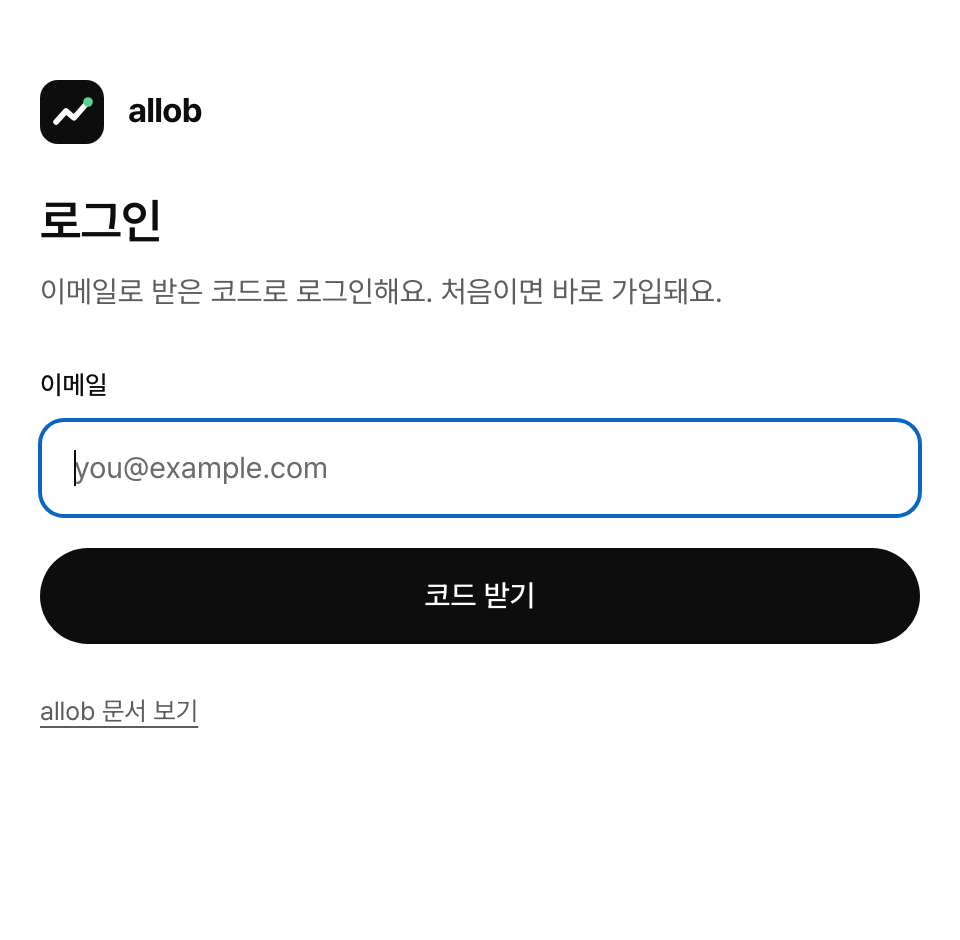
allob auth login- 브라우저가 열리면 이메일 주소를 입력해요.
- 메일로 받은 6자리 코드를 입력해요. 처음이면 이때 가입돼요. allob 폰 앱에 같은 메일로 로그인해 두었다면 메일 대신 폰 알림으로 확인할 수 있어요(폰으로 로그인 확인하기).
- 터미널 접근을 허용하면 로그인이 끝나요.
폰으로 로그인 확인하기
allob 폰 앱에 로그인해 두고 알림을 켜 두었다면, 웹에서 이메일을 넣었을 때 메일 코드 대신 폰에 "웹에서 로그인하려고 해요" 알림이 가요.
- 웹 화면에 두 자리 숫자가 보여요.
- 폰 알림을 누르면 브라우저, 대략적인 위치, 시각이 나와요. 내가 한 로그인이 맞는지 확인해요.
- 숫자 세 개 중 웹 화면에 보이는 숫자를 고르고 Face ID(또는 지문)로 허용하면 웹이 바로 로그인돼요.
- 웹 화면에는 늘 메일 코드 칸과 "메일로 코드 받기"가 있어요. 폰이 곁에 없으면 메일 코드로 들어가면 돼요.
- 요청은 2분 동안만 살아 있어요. 숫자를 잘못 고르거나 "내가 한 로그인이 아니에요"를 누르거나 2분이 지나면 그 요청은 끝나고, 웹은 메일 코드로 넘어가요.
- 로그인은 요청을 시작한 그 브라우저에서만 이어져요. 다른 사람이 내 메일 주소를 넣었다면 알림에서 "내가 한 로그인이 아니에요"를 누르세요. 메일로 온 코드는 누구에게도 알려 주지 마세요.
- 같은 메일로 짧은 시간에 너무 많이 시도하거나, 알림에서 거절하거나 숫자를 잘못 고르면 한동안 폰 알림 없이 메일 코드로만 보내요.
로그인하면 이 컴퓨터에 기기 토큰 하나만 저장돼요(~/.config/allob/session.json). 90일 동안 유효하고, 비밀번호는 저장하지 않아요.
에이전트에 allob 연결하기
allob mcp installClaude Code 를 쓰면 이 명령이 allob MCP 서버를 바로 등록해요. MCP 서버를 등록하면 에이전트가 터미널 명령 대신 allob 기능을 직접 호출할 수 있어요. 다른 에이전트는 allob mcp install --print 로 설정 내용을 확인해서 그 에이전트 설정에 넣으면 돼요.
확인
allob auth status로그인한 이메일과 계정 목록이 나오면 준비가 끝났어요.
다른 로그인 하나 더 쓰기
원래 계정은 그대로 두고 다른 메일로 만든 테스트 계정을 같은 컴퓨터에서 쓰려면 ALLOB_PROFILE 에 이름을 붙여요. 그 이름의 로그인은 따로 저장돼서 원래 로그인을 건드리지 않아요.
ALLOB_PROFILE=test allob auth login      # 테스트 메일로 로그인
ALLOB_PROFILE=test allob auth status     # profile: test 가 보여요
allob auth status                        # 원래 로그인 그대로
코딩 에이전트에게 테스트 계정만 쓰게 하려면, 그 폴더의 .claude/settings.local.json 에 { "env": { "ALLOB_PROFILE": "test" } } 를 두고 그 폴더에서 ALLOB_PROFILE=test allob mcp install 을 실행해요. MCP 서버가 그 폴더에서만 테스트 로그인으로 등록돼요.
다음 단계
첫 제품 연결하기에서 제품 하나를 allob 에 연결해요.